 サイトの利用の仕方
 図書館・学校様用
お調べしたい本の選択方法(図書館様・学校様用)
1 本を検索する
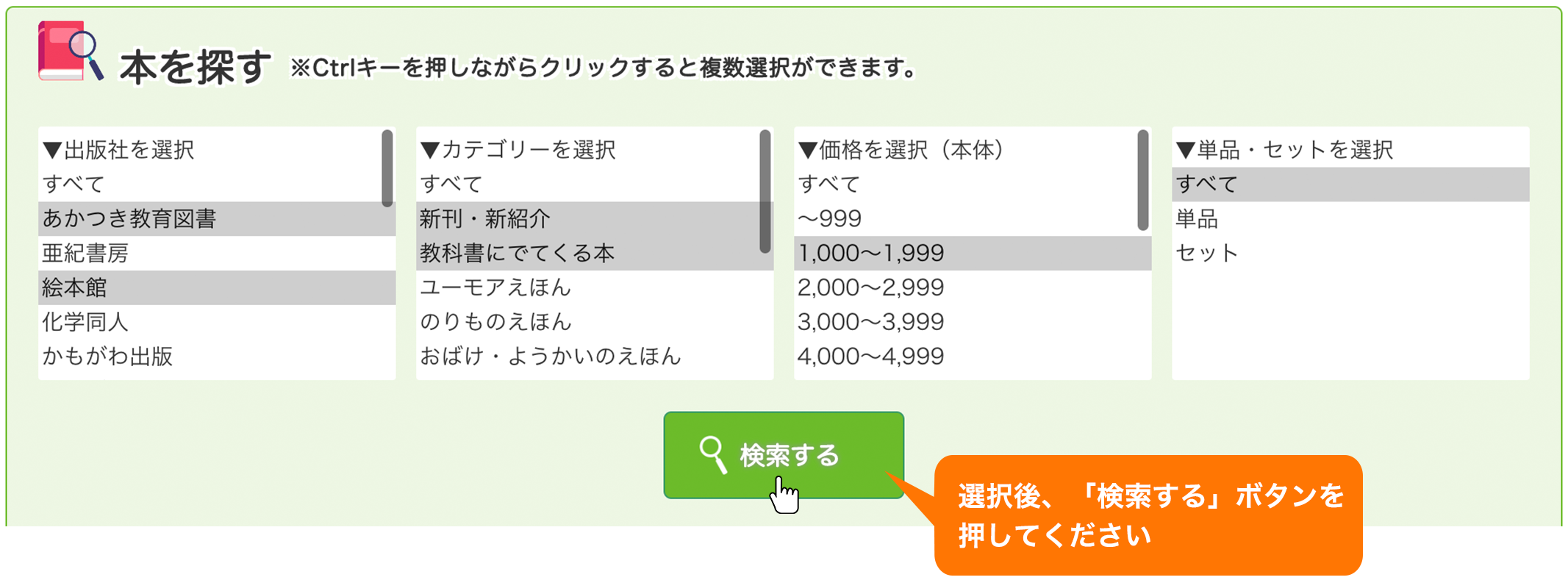
カテゴリーから検索する
※パソコンで複数選択する場合はCtrlキーを押しながらクリックすると、複数選択ができます。
キーワードで検索する
書名、出版社名、ISBNコード、NDC、著作者名などを直接入力して、検索が可能です。

選書リストNOで検索する
以前作成した選書リストNo.を入力すると、再度ご確認出来ます。

2 検索結果からお調べしたい本を選択する
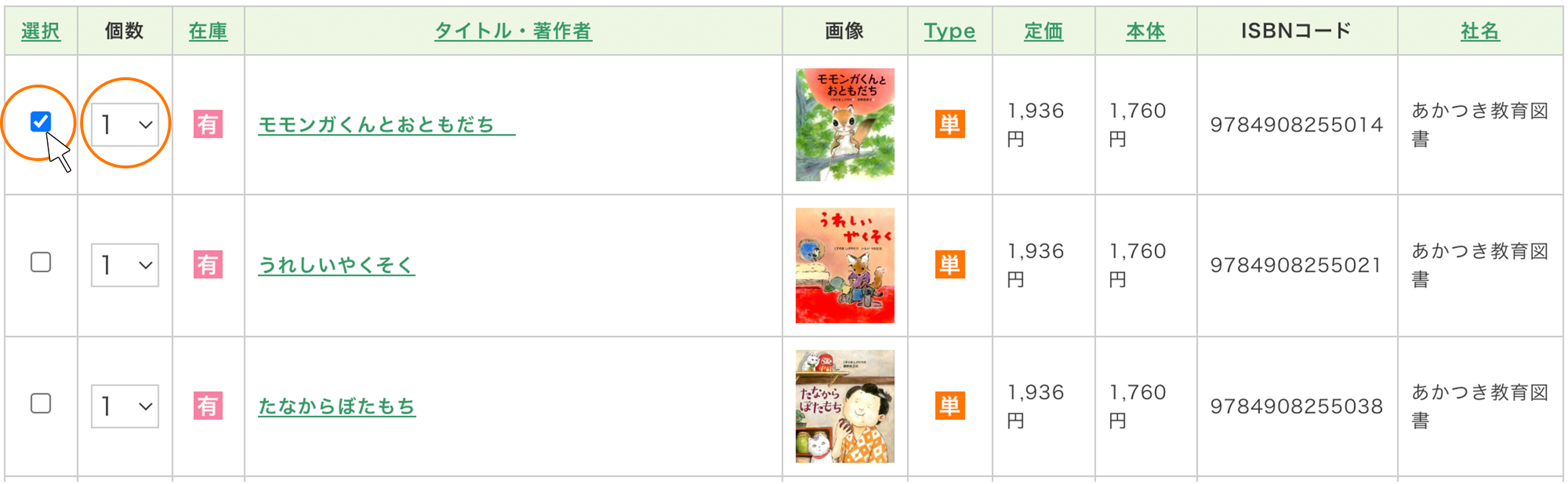
選択のチェックボックスをクリックし、個数をお選び下さい。
セ=セット 単=単品
在庫の表示について、有=在庫有り・在庫無=在庫無し・重=重版中
の表示があります。
3 選択した本をリスト化する
本を選択後、「選書リスト作成」ボタンを押します。
ボタンを押すと、「選書リスト」が作成されます。
※チェックを全てはずす場合はリセットを押してください。

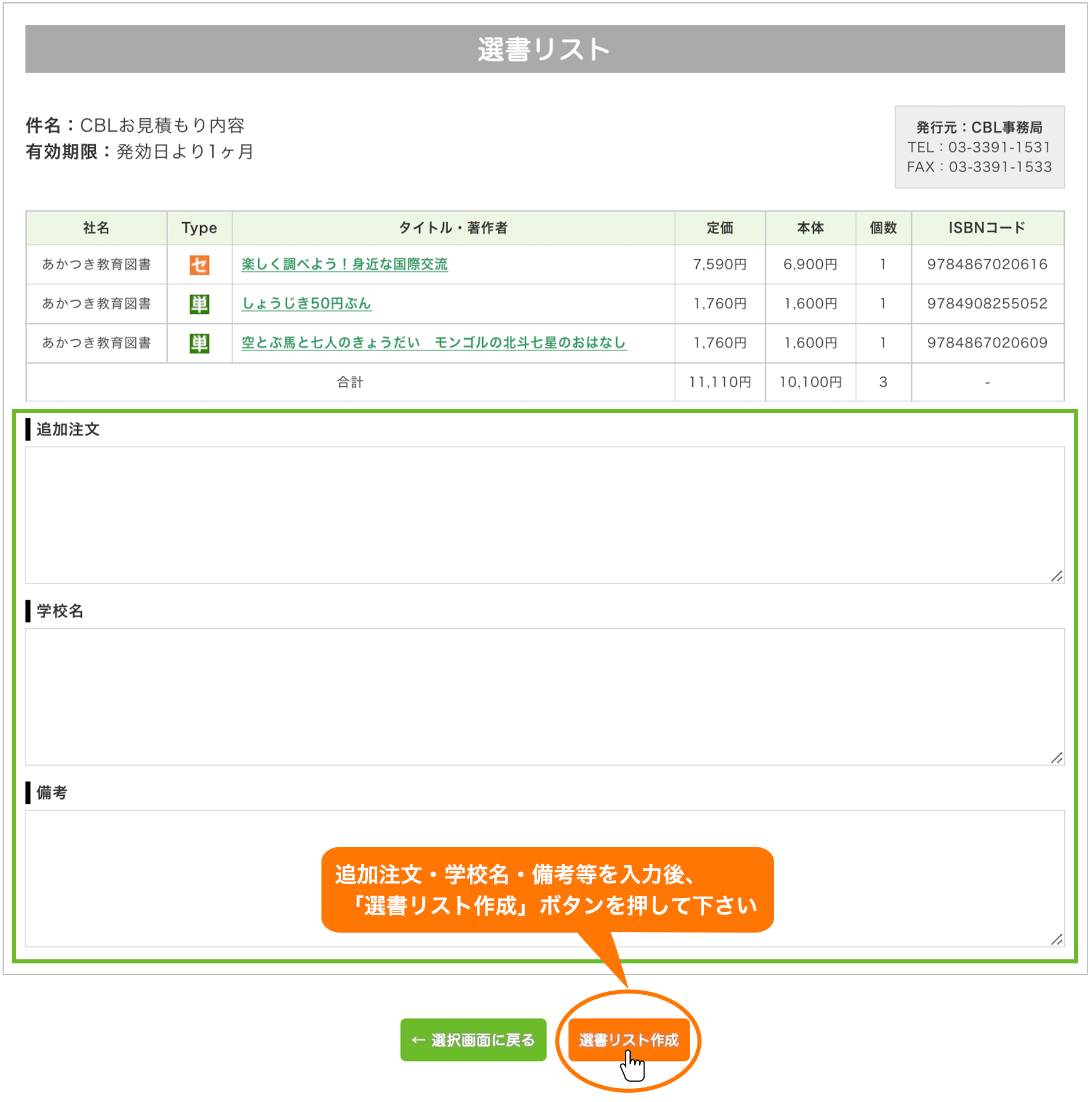
4 備考欄に書店名、ご担当者名、その他特記したい事項を入力する
選書リストに特記事項を入力することができます。
備考欄等に直接ご入力ください。
ご入力後、「選書リスト作成」ボタンを押してください。
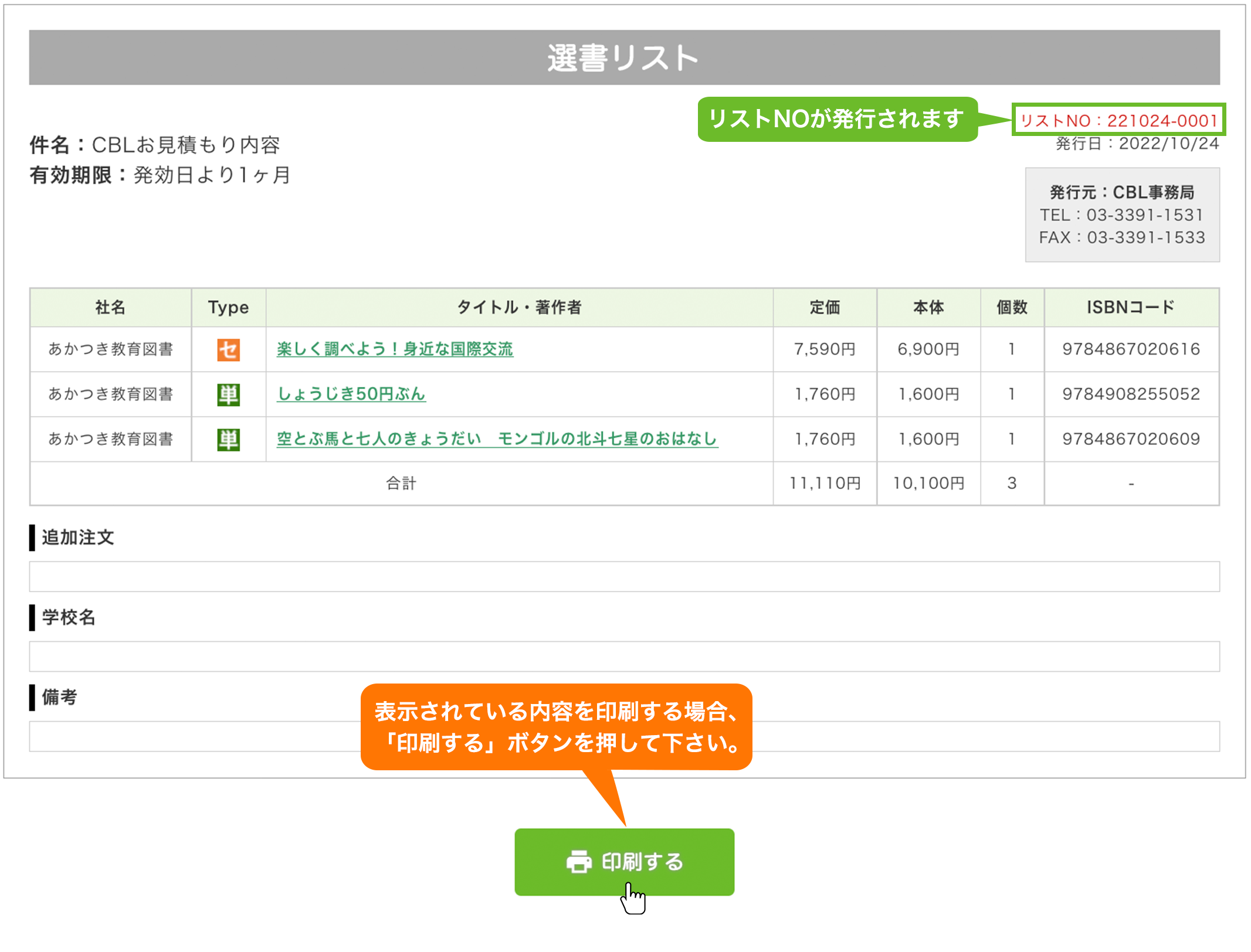
5 選書リストを印刷する(FAX・保管用)
※1ヶ月間のみ有効です。
※リストNO検索用に利用します。
表示されている選書リストを印刷する場合「印刷する」ボタンを押してください。
印刷した選書リストは、書店への注文書としてご利用ください。
書店様用
新規会員登録
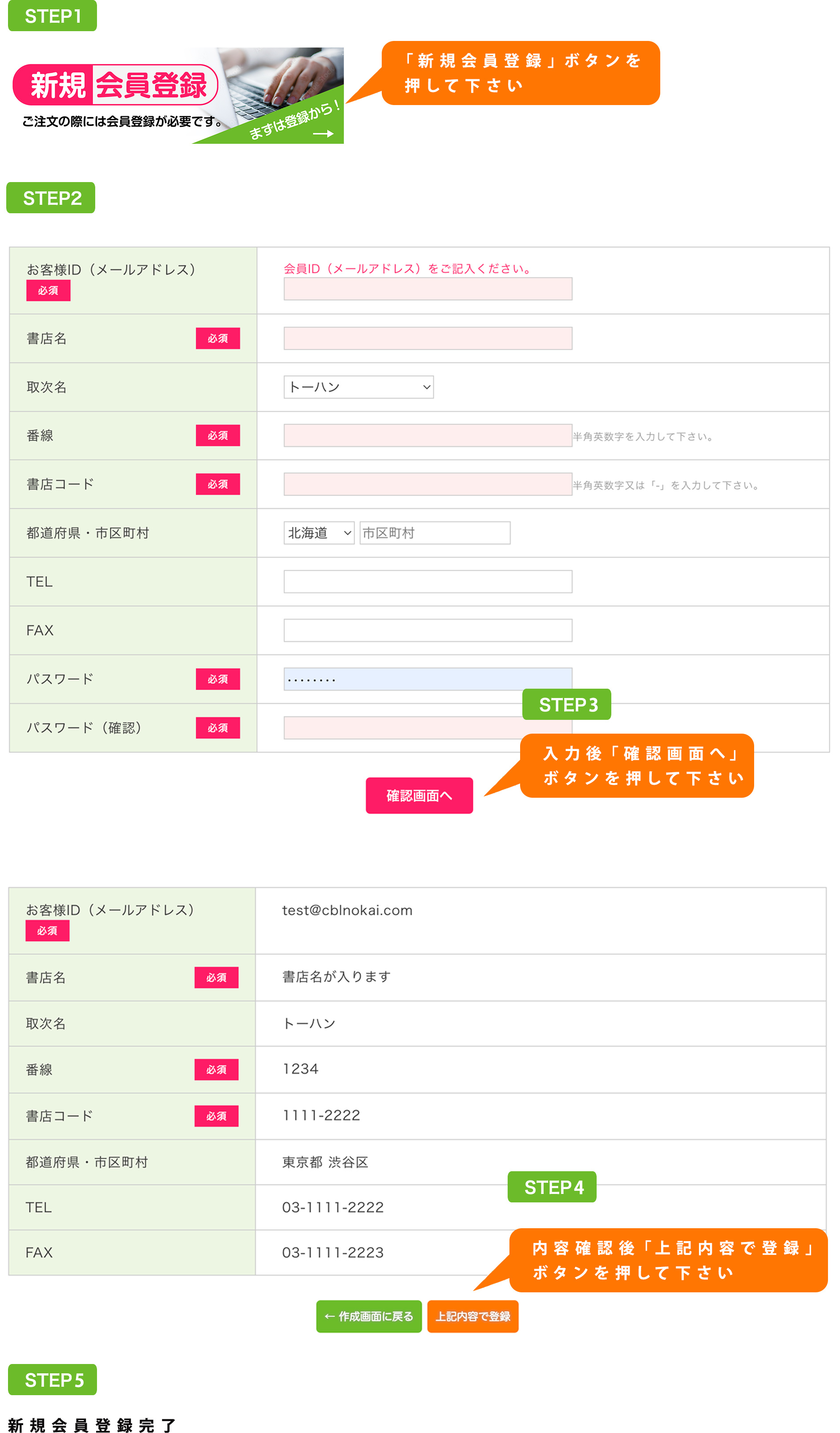
1 新規会員登録をする
STEP1
トップページの「新規会員登録」ボタンを押します。
STEP2
各項目へ入力します。
※お客様IDはメールアドレスを入力して下さい。
STEP3
入力後、「確認画面へ」ボタンを押します。
STEP4
入力した内容を確認後、「会員登録」ボタンを押します。
STEP5
ご登録いただいたメールアドレスにお客様IDとパスワードを記載したメールを送信しますので、ご確認ください。
STEP1
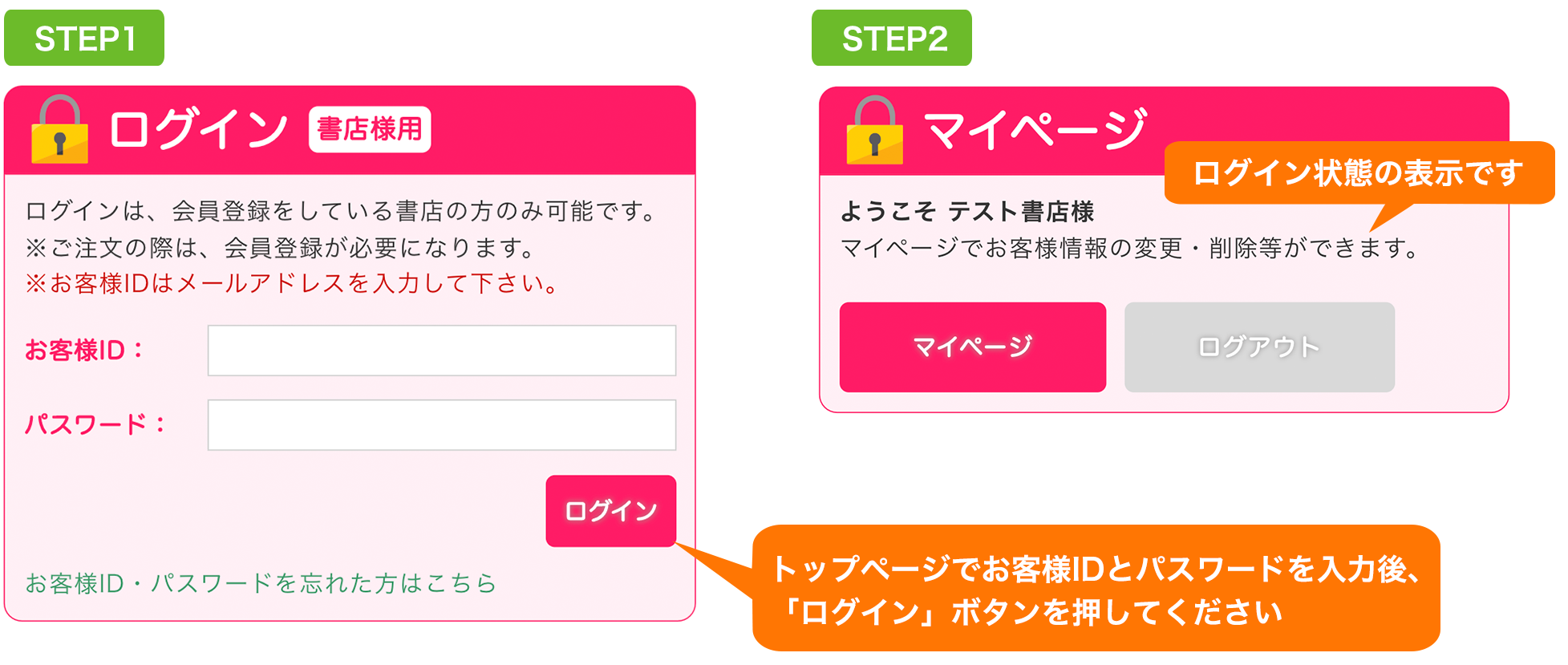
トップページで、お客様IDとパスワードを入力して、ログインボタンを押します。
STEP2
ログイン中、マイページにて、お客様情報の確認や変更、パスワードの確認や変更などが行なえます。
マイページについて
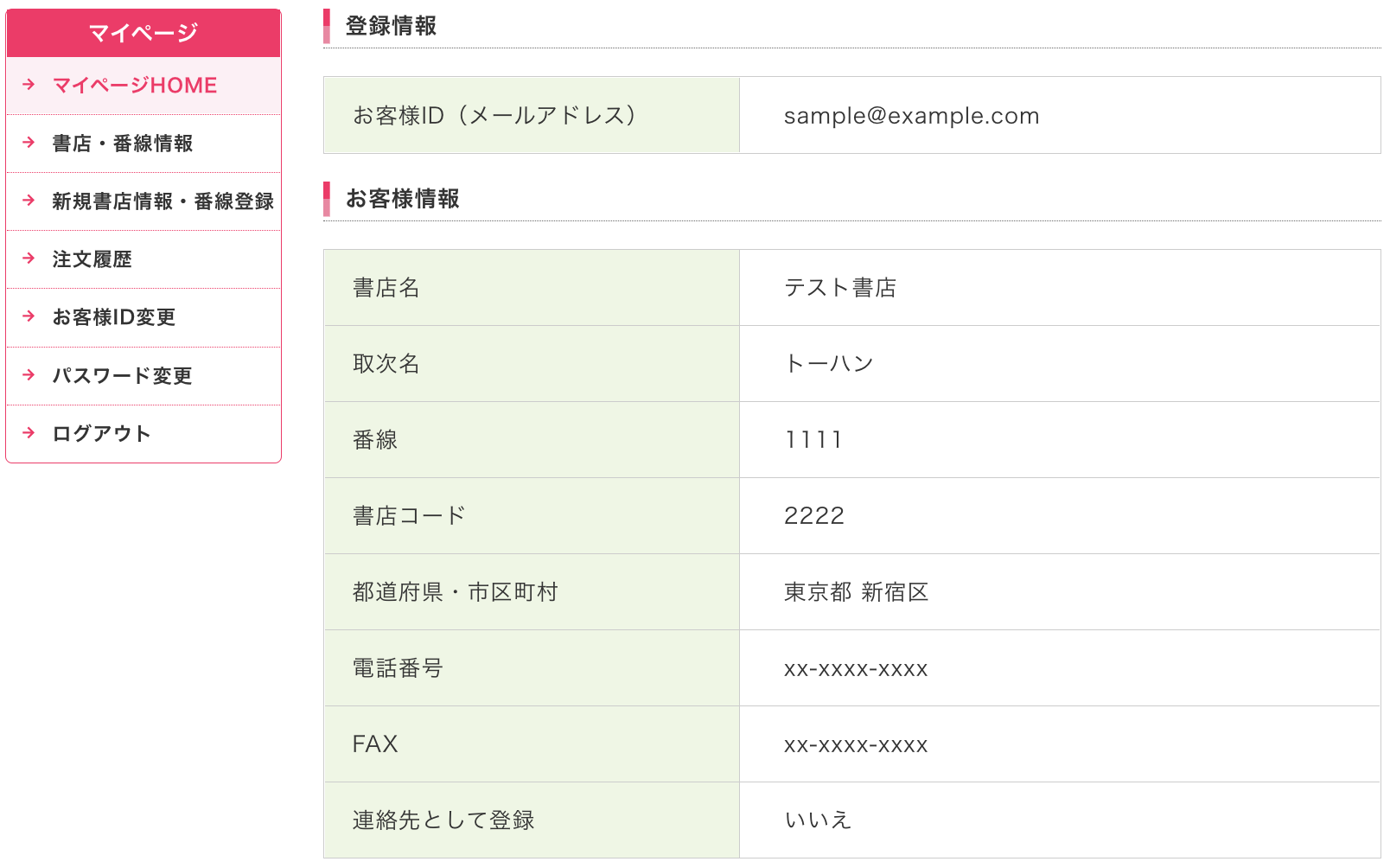
1 マイページHOME
お客様の登録情報をご確認できます。
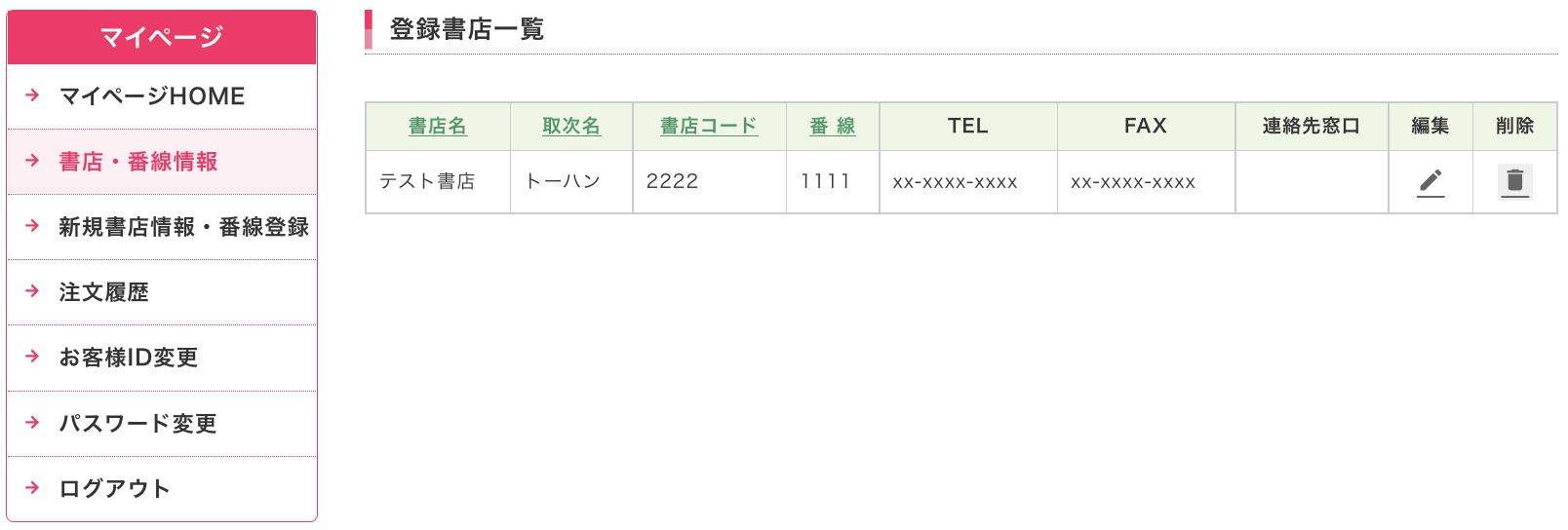
2 書店・番線情報
・登録されている情報が閲覧・編集できます。
・編集ボタンを押すと、情報の更新ができます。
・登録されている情報を削除する場合は、削除ボタンを押してOKを押してください。
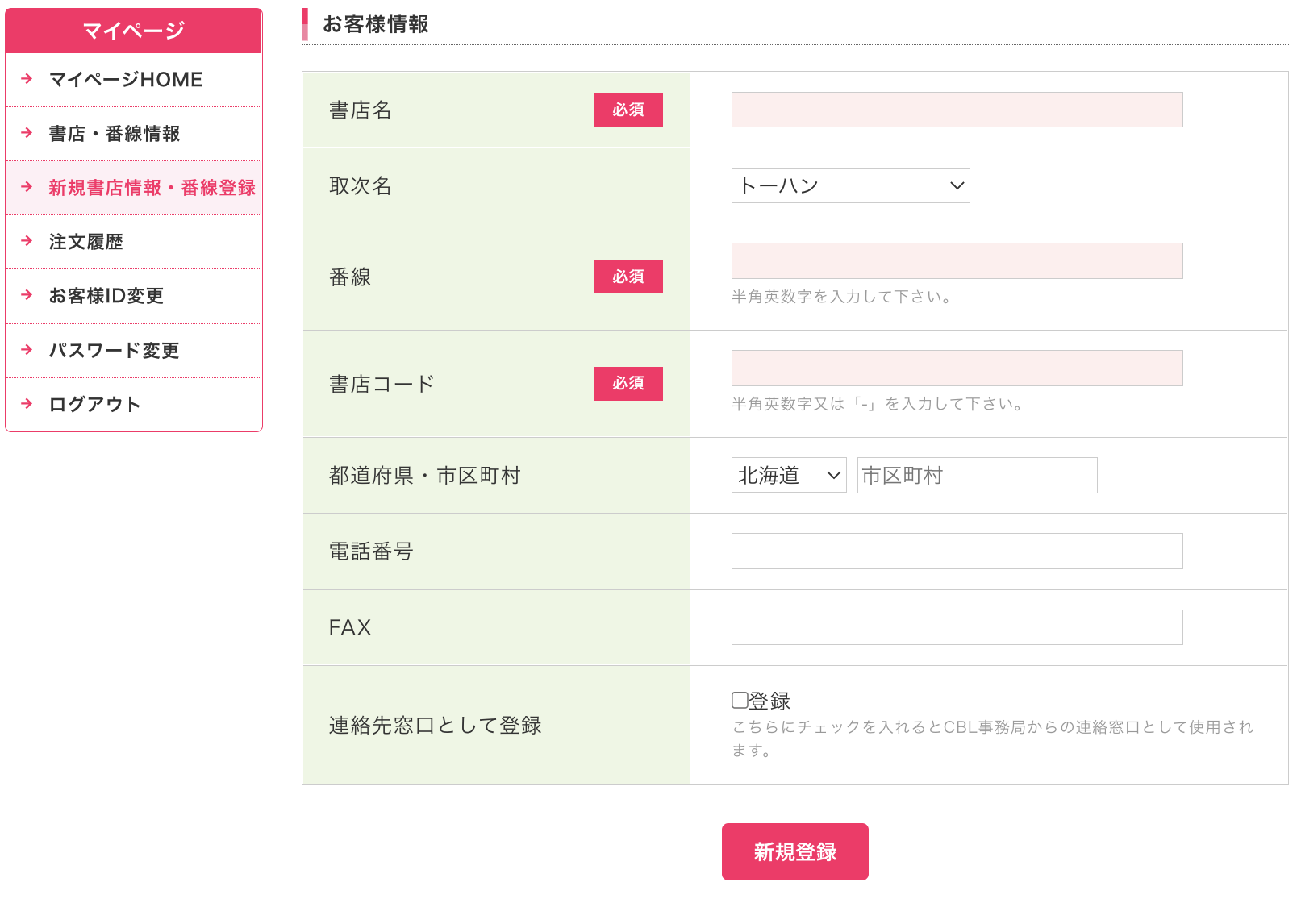
3 新規書店情報・番線登録
・お客様IDに対し、新たに番線、書店コード登録ができます。
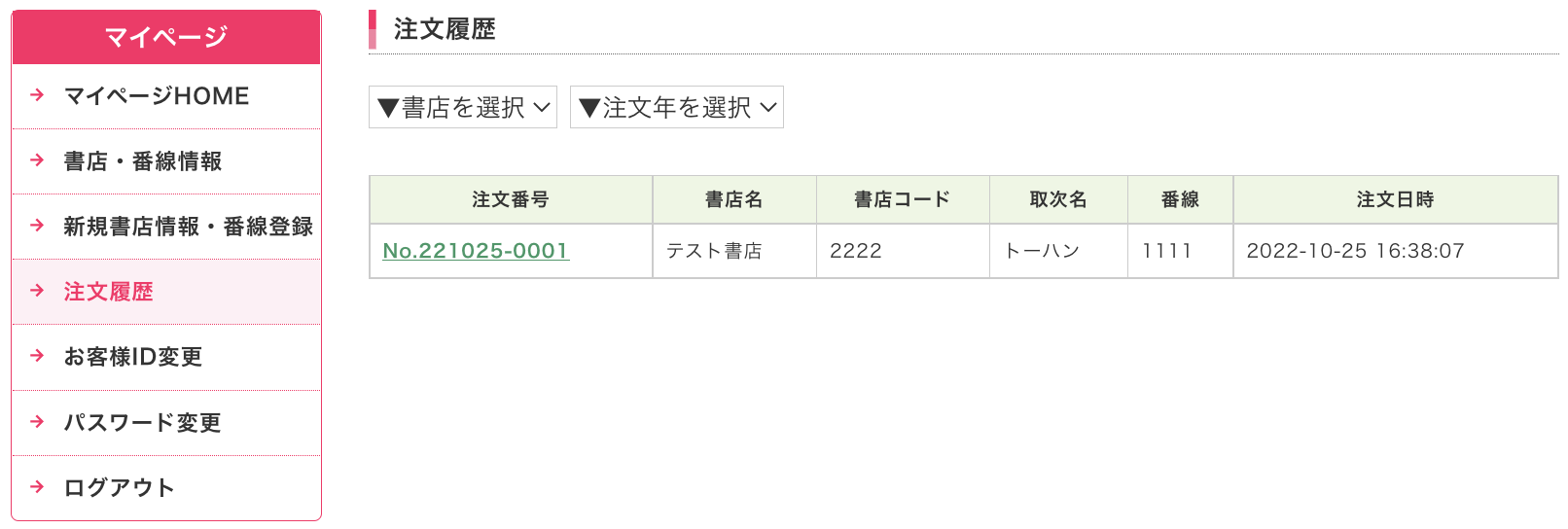
4 注文履歴
・注文履歴がリスト形式で表示されます。
・各注文番号をクリックで詳細を確認・印刷をすることができます。
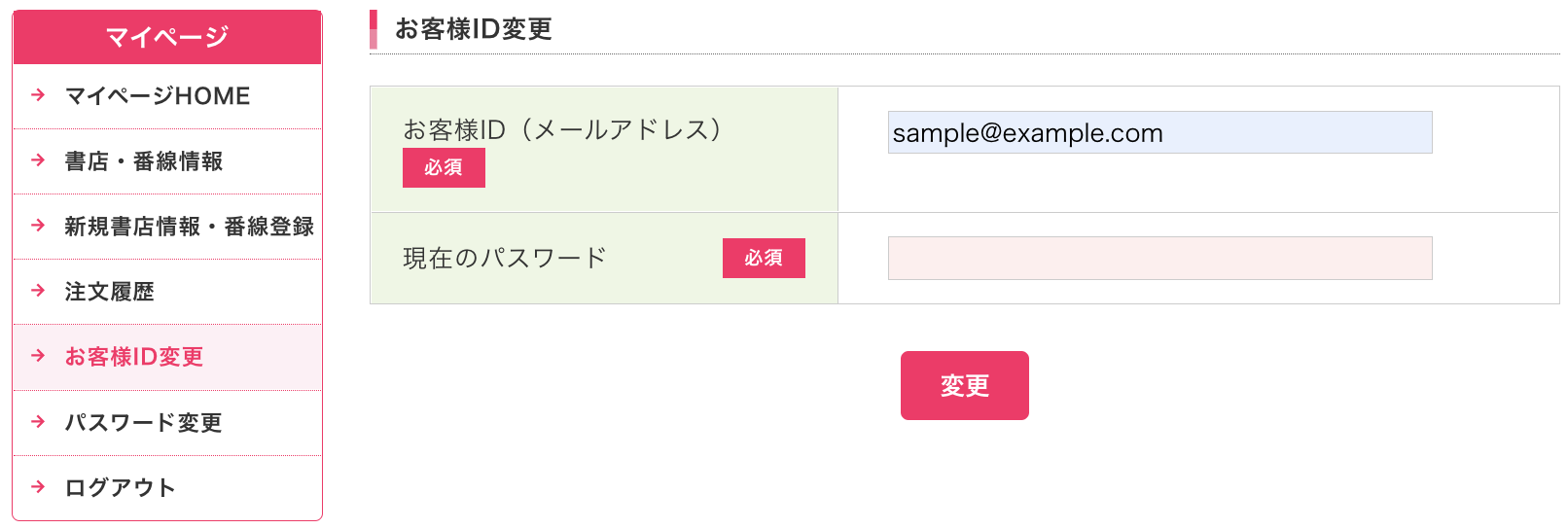
4 お客様ID変更
お客様ID(メールアドレス)の変更をすることができます。
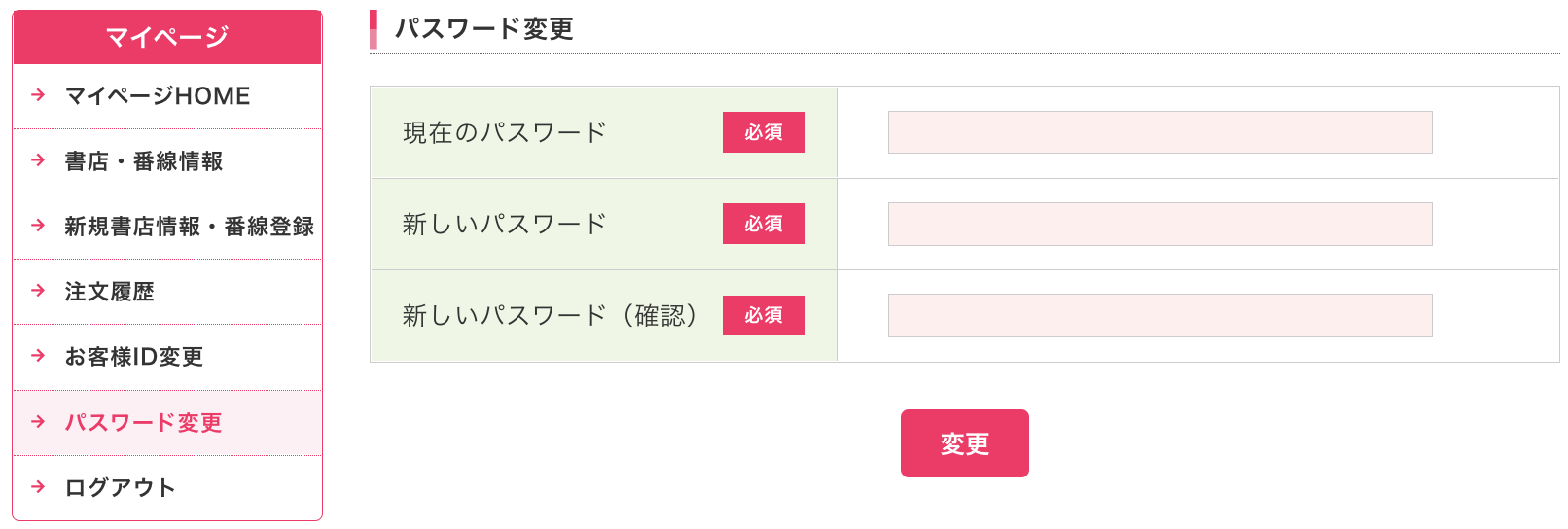
4 パスワード変更
パスワードの変更をすることができます。
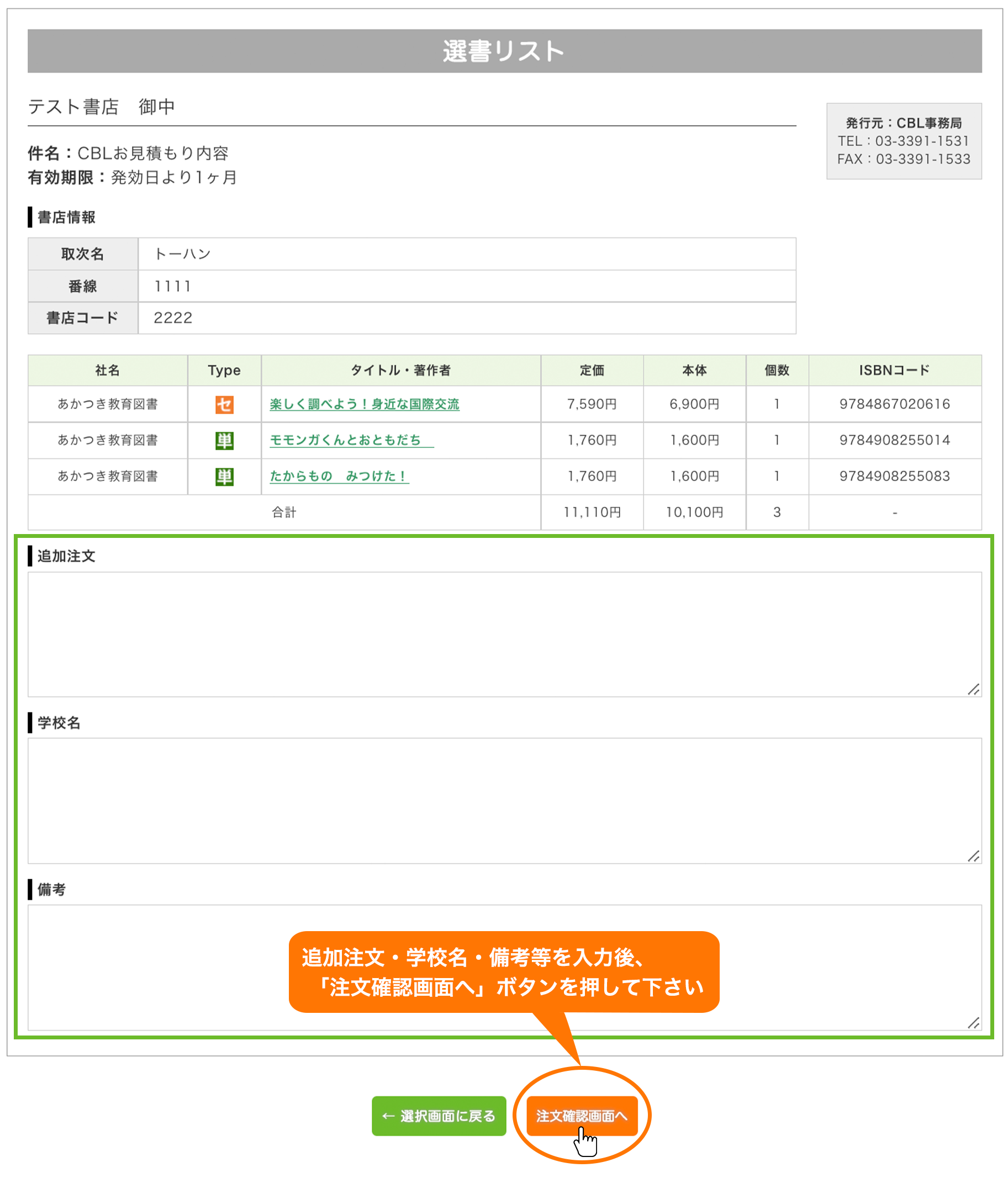
お調べしたい本の選択方法と注文方法(書店様用)
1 本を検索する
カテゴリーから検索する
※パソコンで複数選択する場合はCtrlキーを押しながらクリックすると、複数選択ができます。
キーワードで検索する
書名、出版社名、ISBNコード、カテゴリー、著作者名などを直接入力して、検索が可能です。
選書リストNOで検索する
以前作成した選書リストNo.を入力すると、再度ご確認出来ます。
2 検索結果からお調べしたい本を選択する
個数を選び、注文ボックスをクリックするとチェックされます。
セ=セット 単=単品
在庫の表示について、在庫有・在庫無・重版中の表示があります。
3 選択した本をリスト化する
本を選択後、「選書リスト作成」ボタンを押します。
ボタンを押すと、「選書リスト」が作成されます。
※チェックを全てはずす場合はリセットを押してください。
4 備考欄に書店名、ご担当者名、その他特記したい事項を入力する
選書リストに特記事項を入力することができます。
備考欄等に直接ご入力ください。
ご入力後、「印刷する」ボタンを押してください。
入力内容の確認後、「注文する」ボタンを押すと注文終了になります。
注文後、ご登録いただいているメールアドレス宛に注文内容の確認メールが送信されます。ご確認してください。